【TikTok Shop 共通】商品登録方法
概要
自動出荷したい、また、在庫同期したい商品は事前にシッピーノに登録が必要です。
登録していない商品は「自動出荷対象外」となり、出荷依頼が行われません。
登録項目
全7項目あります。
登録方法
TIPS
CSVアップロードは、登録された情報を上書きする仕様です。
追加・削除されたい場合は、調整したCSV ファイルを都度アップロードしてください。
詳細はこちら
注意
CSV内に情報の重複があると在庫同期失敗の原因となります。
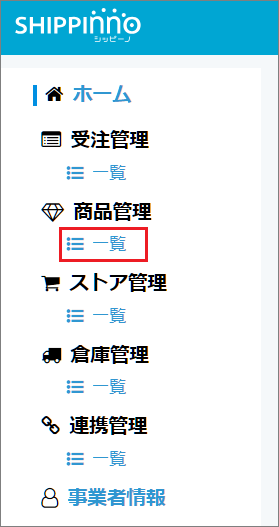
商品管理一覧 » 商品登録する連携を選択 »「TikTok Shop 商品情報ダウンロード」をクリックします。
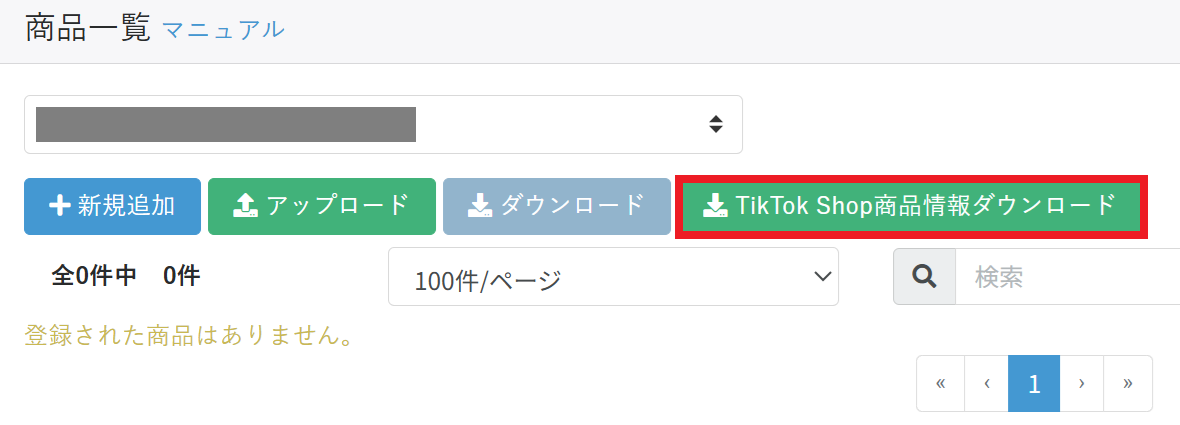
ダウンロードした CSV ファイルで、取得した TikTok Shop商品情報が確認できます。
自動出荷対象にしたい商品の A 列 〜 C列をコピーしてください。
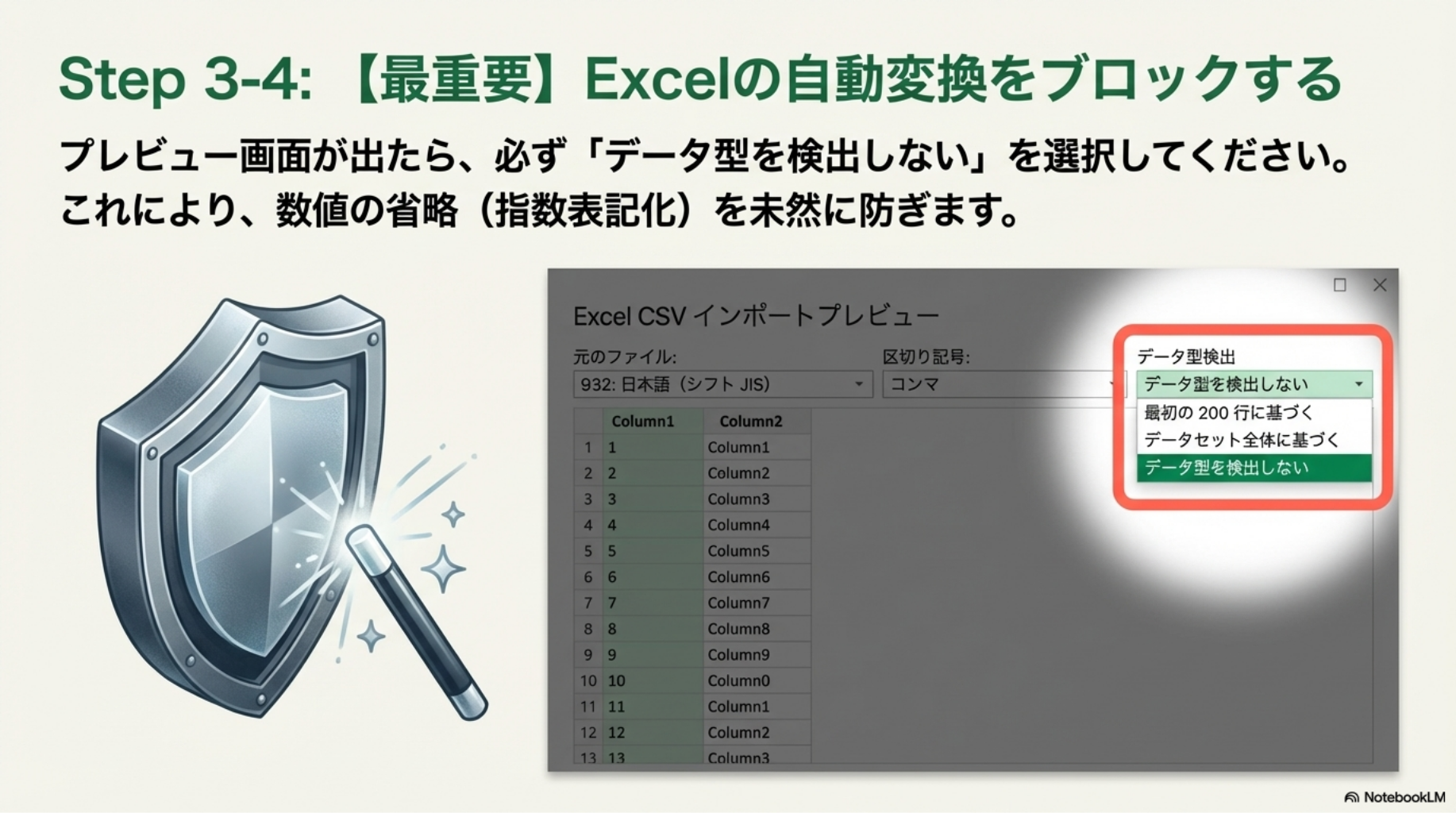
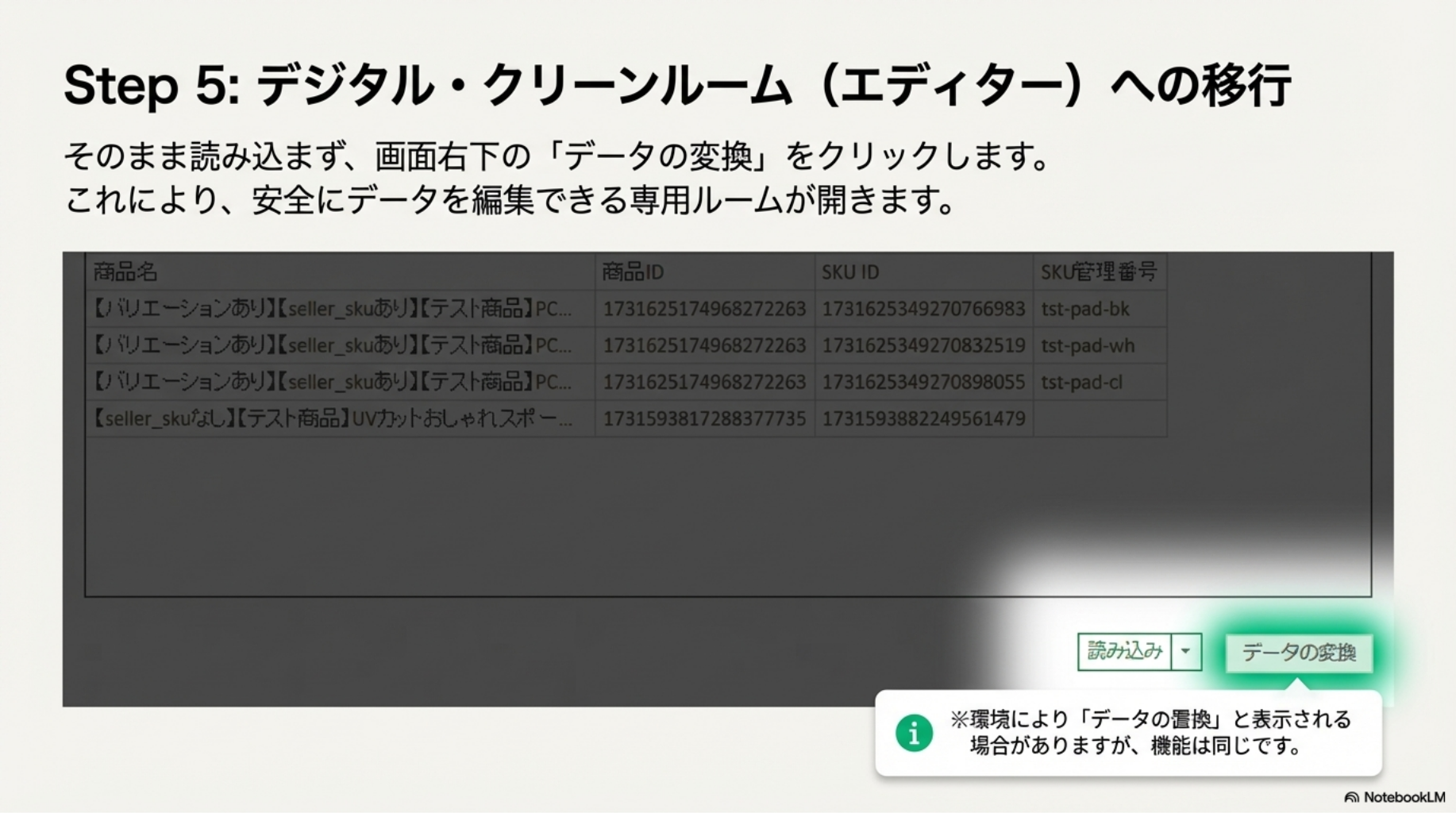
Excelで編集される場合は「エラーにならないCSVファイルの作り方」の手順をご参照ください。

シッピーノに商品登録するための CSV フォーマットをダウンロードします。

取得した TikTok Shop 商品情報を A 列 〜 C 列に貼り付けます。
D列 〜 G列の項目は「登録項目」を参照に入力してください。
Excelで編集される場合は「エラーにならないCSVファイルの作り方」の手順をご参照ください。

作成した CSV ファイルをアップロードします。
アップロード » 「ファイルを選択」で作成した CSV ファイルを選択 » アップロードをクリックします。
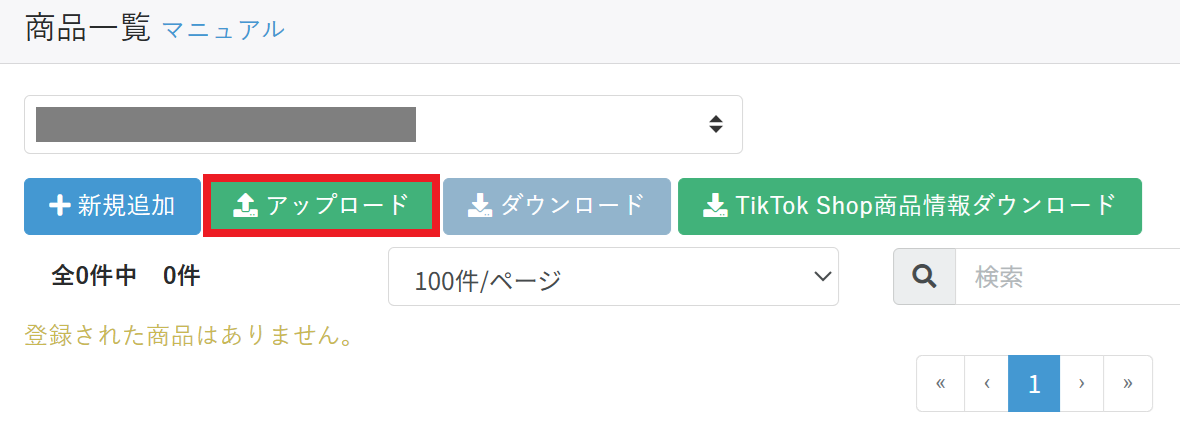
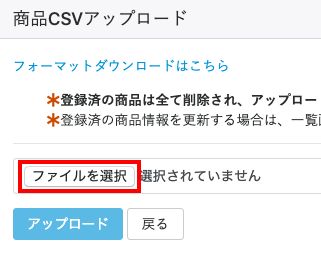
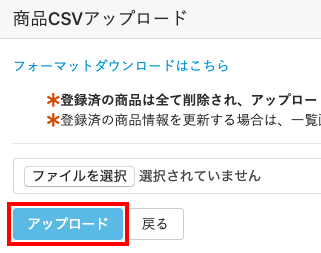
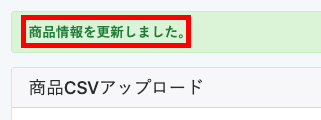
「商品情報を更新しました。」と表示されたら成功です。
注意
CSV形式はShift_JISとなります。UTF-8ですとエラーになりますので変換をお願いいたします。
注意
CSV形式はShift_JISとなります。UTF-8ですとエラーになりますので変換をお願いいたします。
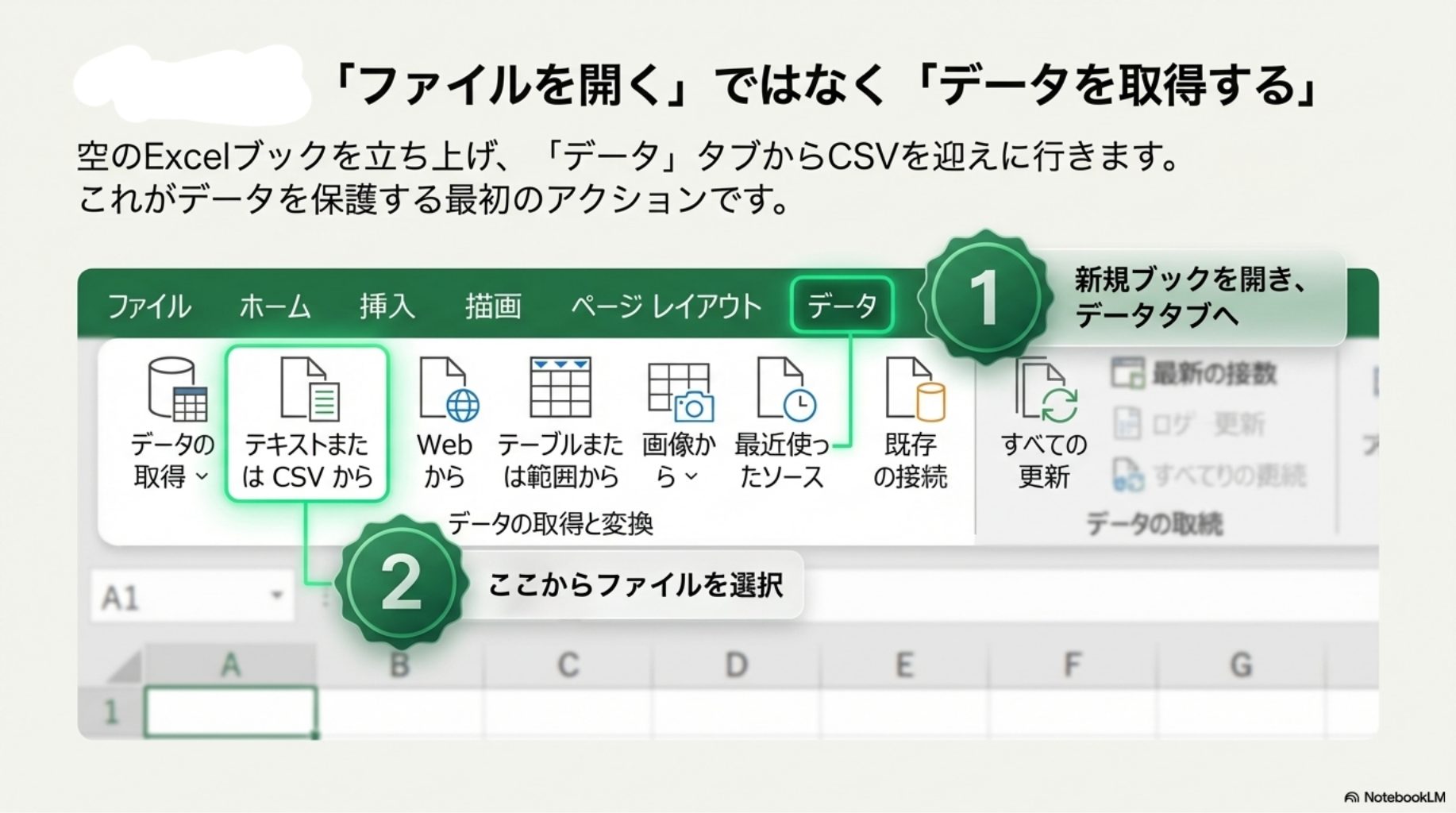
CSV ファイルを Excel で文字化けしないように開く方法をご案内します。
メール便設定
注意点
メール便の成立には一定の前提があります。
詳細はこちら
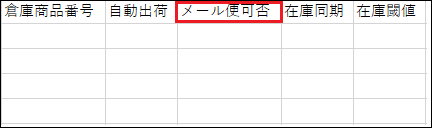
メール便可:半角数字、1 を入力
メール便否:半角数字、0 を入力